Mostrando postagens com marcador Segurança. Mostrar todas as postagens
Mostrando postagens com marcador Segurança. Mostrar todas as postagens
IOBit Malware Fighter
IObit Malware Fighter é um utilitário de remoção de malware avançada que detecta as mais profundas infecções e protege o PC contra spywares, adware, trojans, keyloggers, bots, worms e seqüestradores. Com o melhor motor de detecção heurística busca por infecções complexas de uma maneira rápida e eficiente.

O excelente Trojan Remover
Trojan Remover ajuda na remoção de Malware: Trojan Horses, Worms, Adware, Spyware - quando o software anti-vírus padrão falha ou não consegue eliminá-los.
Trojan Remover é projetado especificamente para desativar/remover malware sem o usuário ter que editar manualmente arquivos de sistema ou o registro. O programa também remove as modificações adicionais do sistema que algum Malware possa realizar e que são ignoradas pela maioria dos antivírus e trojan scanners.
Ele também verifica se o Windows carrega Arquivos/Serviços que estão escondidos por técnicas de rootkit e avisa se constatar alguma.
Trojan Remover é projetado especificamente para desativar/remover malware sem o usuário ter que editar manualmente arquivos de sistema ou o registro. O programa também remove as modificações adicionais do sistema que algum Malware possa realizar e que são ignoradas pela maioria dos antivírus e trojan scanners.
Ele também verifica se o Windows carrega Arquivos/Serviços que estão escondidos por técnicas de rootkit e avisa se constatar alguma.
TrueCrypt: software open-source gratuito para criptografia de discos
O TrueCrypt é um software de código aberto grátis para criptografia de discos. Segundo o fabricante as suas principais características são:
- Cria um disco virtual criptografado.
- Criptografa uma partição inteira do HD ou dispositivos de armazenamento, tais como um drive USB.
- A criptografia é automática, em tempo real.
- Rápida leitura do HD como se o disco não estivesse criptografado.
- A criptografia pode ser acelerada por hardware. Etc.
Spyware Terminator
Spyware Terminator efetivamente remove spywares do seu PC e preveni infecções 24 horas por dia com a proteção em tempo real.
O serviço svchost e o trojan DELF-UX
O SVCHOST é um serviço legítimo do Windows. A função deste serviço é hospedar outros serviços. Portanto, nunca encerre o svchost.
Para visualizar a lista de serviços em execução sob o svchost:
1. Clique em Iniciar > Executar, digite CMD, enter.
2. Digite Tasklist /SVC, enter.
No entanto, existe um arquivo svchost adicionado pelo trojan DELF-UX. Para saber como detectá-lo e removê-lo recomendo o Sophos Virus Removal Tool.
Para visualizar a lista de serviços em execução sob o svchost:
1. Clique em Iniciar > Executar, digite CMD, enter.
2. Digite Tasklist /SVC, enter.
No entanto, existe um arquivo svchost adicionado pelo trojan DELF-UX. Para saber como detectá-lo e removê-lo recomendo o Sophos Virus Removal Tool.
Como remover o GbPlugin (G-Buster)
O GbPlugin (G-Buster) é um plugin de internet banking para a segurança no acesso a sua conta online. Este plugin causa lentidão, travamentos e outros fatores desagradáveis no sistema e algum anti-trojan pode acusá-lo de malware.
No entanto, remover este plugin não é fácil pois ele cria inúmeras permissões no sistema, valores de registro e de quebra um dispositivo de rede que dificulta uma desinstalação tradicional.
O meio mais eficaz e rápido de remover este plugin do PC e de forma manual é através de um CD de boot de terceiros que possua ferramenteas de manutenção. Para tal você pode criar um LiveCD do Linux ou um CD de boot do PEBuilder. Então você poderá acessar a pasta "Arquivos de programas" e apagar a pasta "GBPlugin" com facilidade.
No entanto, remover este plugin não é fácil pois ele cria inúmeras permissões no sistema, valores de registro e de quebra um dispositivo de rede que dificulta uma desinstalação tradicional.
O meio mais eficaz e rápido de remover este plugin do PC e de forma manual é através de um CD de boot de terceiros que possua ferramenteas de manutenção. Para tal você pode criar um LiveCD do Linux ou um CD de boot do PEBuilder. Então você poderá acessar a pasta "Arquivos de programas" e apagar a pasta "GBPlugin" com facilidade.
Avast! Mobile Security para smartphone com Android
O avast! Mobile Security para Android é um dos antivírus para celulares com sistema operacional da Google eficaz.
As suas vantagens são as seguintes:
- Varre o cartão e memória do celular;
- Filtra e bloqueia ligações e SMS;
- Tem um Firewall;
- Possui um sistema anti-roubo com comando remoto;
- Etc.
As suas vantagens são as seguintes:
- Varre o cartão e memória do celular;
- Filtra e bloqueia ligações e SMS;
- Tem um Firewall;
- Possui um sistema anti-roubo com comando remoto;
- Etc.
Utilitário Anti-rootkit TDSSKILLER
Um rootkit é um programa que oculta a presença de malware no sistema. Um rootkit para sistemas Windows é um programa que penetra no sistema e intercepta as funções do sistema (Windows API).
Ele pode efetivamente esconder a sua presença por meio da interceptação e modificar as funções API de baixo nível. Além disso, pode esconder a presença de determinados processos, pastas, arquivos e chaves de registro. Alguns rootkits podem instalar seus próprios drivers e serviços no sistema (que também permanecem "invisíveis").
A Kaspersky Lab desenvolveu o utilitário TDSSKiller que permite a remoção de rootkits.
Ele pode efetivamente esconder a sua presença por meio da interceptação e modificar as funções API de baixo nível. Além disso, pode esconder a presença de determinados processos, pastas, arquivos e chaves de registro. Alguns rootkits podem instalar seus próprios drivers e serviços no sistema (que também permanecem "invisíveis").
A Kaspersky Lab desenvolveu o utilitário TDSSKiller que permite a remoção de rootkits.
Tutorial do COMODO Firewall
Firewall é um programa que bloqueia conexões suspeitas da internet para o seu computador e vice-versa.
O COMODO é considerado um bom firewall assim como o ZoneAlarm. Aqui daremos uma opção de configuração para este firewall.
INSTALAÇÃO
Desmarque a opção "Eu desejo ativar segurança adicional na Internet mudando minhas configurações de DNS...".

Depois da instalação reinicie o computador. Após a reinicialização surge a mensagem "Nova Rede Detectada...". Clique na sua localização.

CONFIGURAÇÕES
Você pode verificar as configurações do firewall clicando com o botão direito do mouse no ícone do COMODO no tray (ao lado do relógio). Em "Configuração" marque a opção "COMODO - Firewall Security". Em "Nível de Segurança da SandBox" marque a opção "Desativada". Em "Nível de Segurança da Defense+" marque a opção "Desativada". E finalmente, em "Nível de Segurança do Firewall" marque a opção "Modo Seguro".

Para finalizar clique na opção "Abrir...". Clique na aba "Mais". Clique na opção "Preferências" e desmarque, na aba "Geral", as opções "Exibir balões de mensagens" e "Ativar Centro de Mensagens Comodo".

Configurado deste modo o firewall COMODO fará o trabalho dele sem excesso de mensagens e sem excesso de bloqueios.
Nota: para entender melhor as configurações pré-definidas do COMODO consulte Comodo Preset Configurations.
ALERTAS
Alerta de Firewall
Os microcomputadores podem sofrer invasões principalmente de: trojan, spyware, screenlogger ou keylogger. Além dos inofensivos mas incômodos adware. Desse modo, você deve prestar atenção nas janelas pop-up "Alerta de Firewall". Nelas geralmente vem descrito o programa que está tentando acessar a Internet. Você pode PERMITIR ou BLOQUEAR a conexão.

No exemplo acima, o aplicativo AVAST.SETUP está tentando acessar a Internet. Este é um aplicativo do AVAST! Antivirus, portanto, legítimo.

O alerta do COMODO também ocorre entre computadores da rede. Neste exemplo, o aplicativo HL.EXE está tentando acessar outro computador da rede. Este é um aplicativo do Half-Life, portanto, legítimo.
Como visto, o "Alerta de Firewall" mostra as opções: "Aplicativo: hl.exe", "Remoto: ? - UDP" e "Porta: 27015". Se você observar "hl.exe" é um link. Quando você clica nele aparece a caixa "Propriedades de hl". Nesta caixa é possível confirmar a procedência do Aplicativo.

Talvez, em algum momento, o aplicativo poderá ser malicioso e você terá que bloqueá-lo.
Alerta de Verificação na Nuvem
Quando o COMODO Firewall detecta um item malicioso sendo executado ele apresenta o alerta de verificação na nuvem. Você terá a opção de "Remover" ou "Ignorar" este item.

A ABA SUMÁRIO
Na aba Sumário você pode ver os aplicativos que estão "escutando" a internet. No exemplo abaixo: AvastSvc.exe (Avast! antivirus) e firefox.exe (Mozilla Firefox). Há a opção de emergência "Parar Todo o Tráfego" que bloqueia todas as conexões com a internet.

A ABA FIREWALL
A aba Firewall permite mudanças nas regras dos aplicativos (bloquear/permitir conexões), adicionar ou bloquear redes ou endereços específicos etc.

Diretiva de Segurança de Rede
Na aba "Regras de Aplicativos" é possível adicionar, editar ou remover um aplicativo. O botão "Editar" permite definir o direito de acesso para cada aplicação. Se você bloquear um aplicativo é possível mais tarde permitir a sua conexão, basta mudar de "Aplicativo Bloqueado" para "Aplicativo Confiável". Para isto, selecione o aplicativo desejado e em seguida clique no botão Editar.


Na aba "Zonas de Rede" é permitido definir uma rede como pública (lan house) ou privada, adicionar uma nova zona de rede ou um novo endereço (host ou site, um endereço IP, uma faixa de endereços IP).
Na aba "Zonas bloqueadas" é possível bloquear uma zona de rede ou um endereço específico.
O DEFENSE+
O Defense+ tem a função de proteger o sistema. Ele monitora: o acesso a memória, os eventos do Windows, o registro, os processos do sistema, os executáveis, as interfaces COM, a instalação de drivers etc.
O SANDBOX
A função do SandBox é executar o aplicativo isolado do sistema. Isto é útil para prevenir contra vírus, trojans etc.
Bônus
Neste vídeo há uma outra alternativa de configuração para o COMODO Firewall.
O COMODO é considerado um bom firewall assim como o ZoneAlarm. Aqui daremos uma opção de configuração para este firewall.
INSTALAÇÃO
Desmarque a opção "Eu desejo ativar segurança adicional na Internet mudando minhas configurações de DNS...".

Depois da instalação reinicie o computador. Após a reinicialização surge a mensagem "Nova Rede Detectada...". Clique na sua localização.

CONFIGURAÇÕES
Você pode verificar as configurações do firewall clicando com o botão direito do mouse no ícone do COMODO no tray (ao lado do relógio). Em "Configuração" marque a opção "COMODO - Firewall Security". Em "Nível de Segurança da SandBox" marque a opção "Desativada". Em "Nível de Segurança da Defense+" marque a opção "Desativada". E finalmente, em "Nível de Segurança do Firewall" marque a opção "Modo Seguro".

Para finalizar clique na opção "Abrir...". Clique na aba "Mais". Clique na opção "Preferências" e desmarque, na aba "Geral", as opções "Exibir balões de mensagens" e "Ativar Centro de Mensagens Comodo".

Configurado deste modo o firewall COMODO fará o trabalho dele sem excesso de mensagens e sem excesso de bloqueios.
Nota: para entender melhor as configurações pré-definidas do COMODO consulte Comodo Preset Configurations.
ALERTAS
Alerta de Firewall
Os microcomputadores podem sofrer invasões principalmente de: trojan, spyware, screenlogger ou keylogger. Além dos inofensivos mas incômodos adware. Desse modo, você deve prestar atenção nas janelas pop-up "Alerta de Firewall". Nelas geralmente vem descrito o programa que está tentando acessar a Internet. Você pode PERMITIR ou BLOQUEAR a conexão.

No exemplo acima, o aplicativo AVAST.SETUP está tentando acessar a Internet. Este é um aplicativo do AVAST! Antivirus, portanto, legítimo.

O alerta do COMODO também ocorre entre computadores da rede. Neste exemplo, o aplicativo HL.EXE está tentando acessar outro computador da rede. Este é um aplicativo do Half-Life, portanto, legítimo.
Como visto, o "Alerta de Firewall" mostra as opções: "Aplicativo: hl.exe", "Remoto: ? - UDP" e "Porta: 27015". Se você observar "hl.exe" é um link. Quando você clica nele aparece a caixa "Propriedades de hl". Nesta caixa é possível confirmar a procedência do Aplicativo.

Talvez, em algum momento, o aplicativo poderá ser malicioso e você terá que bloqueá-lo.
Alerta de Verificação na Nuvem
Quando o COMODO Firewall detecta um item malicioso sendo executado ele apresenta o alerta de verificação na nuvem. Você terá a opção de "Remover" ou "Ignorar" este item.

A ABA SUMÁRIO
Na aba Sumário você pode ver os aplicativos que estão "escutando" a internet. No exemplo abaixo: AvastSvc.exe (Avast! antivirus) e firefox.exe (Mozilla Firefox). Há a opção de emergência "Parar Todo o Tráfego" que bloqueia todas as conexões com a internet.

A ABA FIREWALL
A aba Firewall permite mudanças nas regras dos aplicativos (bloquear/permitir conexões), adicionar ou bloquear redes ou endereços específicos etc.

Diretiva de Segurança de Rede
Na aba "Regras de Aplicativos" é possível adicionar, editar ou remover um aplicativo. O botão "Editar" permite definir o direito de acesso para cada aplicação. Se você bloquear um aplicativo é possível mais tarde permitir a sua conexão, basta mudar de "Aplicativo Bloqueado" para "Aplicativo Confiável". Para isto, selecione o aplicativo desejado e em seguida clique no botão Editar.
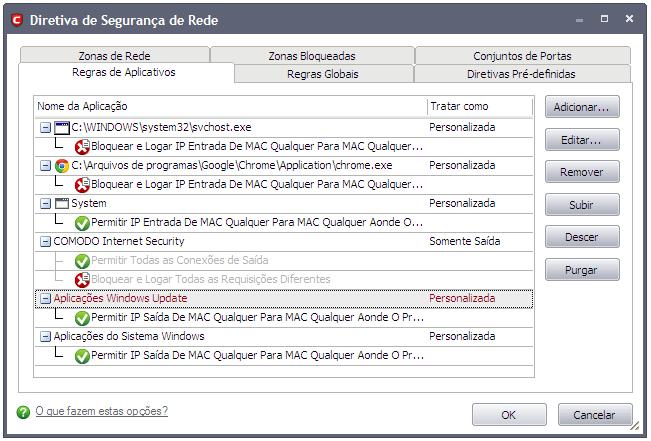

Na aba "Zonas de Rede" é permitido definir uma rede como pública (lan house) ou privada, adicionar uma nova zona de rede ou um novo endereço (host ou site, um endereço IP, uma faixa de endereços IP).
Na aba "Zonas bloqueadas" é possível bloquear uma zona de rede ou um endereço específico.
O DEFENSE+
O Defense+ tem a função de proteger o sistema. Ele monitora: o acesso a memória, os eventos do Windows, o registro, os processos do sistema, os executáveis, as interfaces COM, a instalação de drivers etc.
O SANDBOX
A função do SandBox é executar o aplicativo isolado do sistema. Isto é útil para prevenir contra vírus, trojans etc.
Bônus
Neste vídeo há uma outra alternativa de configuração para o COMODO Firewall.
KB890830: Ferramenta de Remoção de Software Mal-Intencionado
Segundo a Microsoft: o KB890830 é uma ferramenta que "verifica a existência no seu computador de infecções por software mal-intencionado específico e predominante (incluindo Blaster, Sasser e Mydoom) e ajuda a remover a infecção, caso seja encontrada."
SUPERAntiSpyware Free
A edição do SUPERAntiSpyware Free irá detectar e remover milhares de spywares, adwares, malwares, trojans, keyloggers, dialers, worms, etc. SUPERAntiSpyware possui características únicas e poderosas tecnologias.
Nota: antes de usar o SUPERAntiSpyware Free crie um ponto de restauração do sistema.
Nota: antes de usar o SUPERAntiSpyware Free crie um ponto de restauração do sistema.
Malwarebytes Anti-Malware Free
Malwarebytes Anti-Malware utiliza tecnologia poderosa para detectar e remover todos os traços de malware, incluindo worms, trojans, rootkits, dialers, spyware e muito mais.
BankerFix: removedor de Bankers
De acordo com o desenvolvedor "O BankerFix é uma vacina contra worms e cavalos de tróia que roubam senhas de banco, Paypal, Orkut e MSN. Estas pestes são brasileiras e seu principal alvo são os internautas brasileiros, o que torna infecções por Bankers, como são chamadas estas pragas, comuns."
Programas que ajudam na privacidade e segurança dos seus filhos na WEB (internet)
Na mesma linha do post anterior há programas que ajudam na segurança dos seus filhos durante a navegação na WEB.
1. CyberPatrol
Pode ser testado gratuitamente por 14 dias.
Preço: $39,95
2. Net Nanny
Muito conhecidos nos EUA.
Preço: $39,99
3. K9 Web Protection
É um dos programas mais premiados em sua categoria.
Preço: free.
1. CyberPatrol
Pode ser testado gratuitamente por 14 dias.
Preço: $39,95
2. Net Nanny
Muito conhecidos nos EUA.
Preço: $39,99
3. K9 Web Protection
É um dos programas mais premiados em sua categoria.
Preço: free.
Serviços para a privacidade e segurança dos seus filhos na WEB (internet)
Há serviços que ajudam na segurança dos seus filhos durante a navegação na WEB.
1. McAfee Family Protection
Bloqueia sites e jogos de acordo com a faixa de idade. Revela o que é digitado em conversas on-line.
Valor: 99,00/ano.
2. Windows Live Proteção para a família
Bloqueia sites, jogos e programas indevidos. Impede download de arquivos e filtra buscas.
Valor: free.
3. Norton online family
Monitora o que os filhos fazem e com quem conversam na internet, impede a exibição de conteúdo adulto.
valor: free.
4. Sentinela
Bloqueia sites por categorias como nudez, armas e racismo, impede download de arquivos e bloqueia o acesso a drives ópticos e pen drives.
Valor: 49,90/ano.
1. McAfee Family Protection
Bloqueia sites e jogos de acordo com a faixa de idade. Revela o que é digitado em conversas on-line.
Valor: 99,00/ano.
2. Windows Live Proteção para a família
Bloqueia sites, jogos e programas indevidos. Impede download de arquivos e filtra buscas.
Valor: free.
3. Norton online family
Monitora o que os filhos fazem e com quem conversam na internet, impede a exibição de conteúdo adulto.
valor: free.
4. Sentinela
Bloqueia sites por categorias como nudez, armas e racismo, impede download de arquivos e bloqueia o acesso a drives ópticos e pen drives.
Valor: 49,90/ano.
Como ativar a segurança máxima da sua rede sem fio (Wireless)
Existem programas que acessam a sua rede sem fio facilmente. Quem conseguir acessar a sua rede sem fio poderá enviar conteúdo ilegal pelo seu computador, roubar os seus dados, enviar spam ou vírus.
Para tornar a sua rede sem fio segura você deve definir uma senha. Mas só isso não basta. Então, é preciso ativar o WPA (criptografia) e o filtro de endereço MAC (MAC Address).
Como fazer:
Para descobrir o seu endereço MAC (endereço físico), clique no botão Iniciar, Executar. Digite cmd (Enter) para abrir uma janela de comandos.
Digite ipconfig /all (Enter).

A linha "endereço físico" é o seu endereço MAC que você irá utilizar para configurar a sua rede.

Para tornar a sua rede sem fio segura você deve definir uma senha. Mas só isso não basta. Então, é preciso ativar o WPA (criptografia) e o filtro de endereço MAC (MAC Address).
Como fazer:
Para descobrir o seu endereço MAC (endereço físico), clique no botão Iniciar, Executar. Digite cmd (Enter) para abrir uma janela de comandos.
Digite ipconfig /all (Enter).

A linha "endereço físico" é o seu endereço MAC que você irá utilizar para configurar a sua rede.

Coleção ultimate dos melhores antivírus online gratuitos
É sempre necessário ter um antivírus instalado no nosso sistema para que ele possa verificá-lo regularmente e remover itens suspeitos. Às vezes a gente pode precisar de um scanner de vírus online para verificar o nosso sistema ou para verificar um arquivo em particular.
A razão é muito simples. Scanners online têm um banco de dados sempre atualizado e em algum momento o nosso antivírus pode deixar algum malware passar.
Agora vamos listar os melhores antivírus online gratuitos:
BitDefender Quick Scan
ESET Online Scanner
F-Secure Online Scanner
Panda ActiveScan
CA Threat Scanner
Windows Live OneCare Safety Scanner
Norton Security Scan
Trend Micro HouseCall
Kaspersky File Scanner
avast! Online Scanner
Virus Total
Jotti Malware Scan
Dr.Web Online Check
VirusChief
VirSCAN
NoVirusThanks
A razão é muito simples. Scanners online têm um banco de dados sempre atualizado e em algum momento o nosso antivírus pode deixar algum malware passar.
Agora vamos listar os melhores antivírus online gratuitos:
BitDefender Quick Scan
ESET Online Scanner
F-Secure Online Scanner
Panda ActiveScan
CA Threat Scanner
Windows Live OneCare Safety Scanner
Norton Security Scan
Trend Micro HouseCall
Kaspersky File Scanner
avast! Online Scanner
Virus Total
Jotti Malware Scan
Dr.Web Online Check
VirusChief
VirSCAN
NoVirusThanks
Baixe Kaspersky Anti-Virus e Internet Security 2012 Trial
Kaspersky Internet Security 2012 é um tudo-em-um. Uma suíte de segurança que foi projetada para oferecer proteção premium contra vírus, trojans, spam, hackers etc.
O Kaspersky Antivirus 2012 atua como a espinha dorsal do PC e pode oferecer proteção em tempo real contra os mais recentes malware e vírus.
As duas versões oferecem novos recursos, aprimoramentos e melhorias.
Ambos os produtos estão disponíveis para download com licença gratuita por 30 dias em http://www.kaspersky.com/internet-security-2012.
O Kaspersky Antivirus 2012 atua como a espinha dorsal do PC e pode oferecer proteção em tempo real contra os mais recentes malware e vírus.
As duas versões oferecem novos recursos, aprimoramentos e melhorias.
Ambos os produtos estão disponíveis para download com licença gratuita por 30 dias em http://www.kaspersky.com/internet-security-2012.
Panda Quick Remover (pqremove)
O Panda Quick Remover remove vários vírus, entre eles o Bugbear, Palyh, Parite, Fizzer, Nicehello, Lovgate, Redlof, Lirva, Datom, Bride, Opaserv, Frethem, Dadinu, Lentin, Stator, Reeezak, Updater, Goner, Happy, Qaz, Msinit, Badtrans, Klez, Vote, Nimda, Sircam, Funlove, Anna Kournikova, Cool Notepad, Help, I Love You etc.
Ótimo Spybot - Search & Destroy
Os spywares – programas espiões – entram nos sistemas e permanecem indetectados. O Spybot Search & Destroy utiliza análise e verificação de código para descobrir os spywares no seu computador.
Assinar:
Postagens (Atom)